** 본 글은 본인이 팀원들에게 공유하고자 시도한 내용만을 담고 있으므로 잘못된(혹은 변경된) 내용이 있을 수 있음.
[본인의 환경]
- windows 10
- pynq image 2.7.0
우선, 결론부터 말하면 802.11n, 802.11ac 모두 사용이 가능하다.
후자가 더 빠른 속도로 사용 가능하므로 802.11ac 동글을 사용하길 권장함.
1차 시도 : 다이소에 파는 5천원짜리 동글 (이건 본인이 젯슨에 사용했던 제품으로, 나는 얘로 연결이 안됨)
2차 시도 : TL-WN823N(https://link.coupang.com/a/bGEl4L) >> 가능
3차 시도 : 넥시 802.11ac 듀얼밴드 내장안테나 USB 3.0 무선랜카드(https://link.coupang.com/a/bIyTm1) >> 가능

우선, 2차 시도를 한 것은 pynq 공식 커뮤니티에서,
동일한 제품이 pynq-z2에 just plugged it 만으로 사용 가능하다고 했기에 바로 구매했었다.
결과는 유감스럽게도 그냥 꽂아서는 안된다...^^
한이음 멘토님의 조언 내용은 아래와 같았다.
결국 아래 내용만으로는 해결되지 않았으나, 같은 오류를 가진 사람도 있을테니 첨부하겠다.
[error1] Temporary failure in name resolution
sudo cat /etc/resolv.conf
아래 내용 확인
nameserver 8.8.8.8
nameserver 8.8.4.4
#내용이 없다면 추가
sudo systemctl restart networking # 네트워크 재시작
sudo ip link show
sudo systemd-resolve --flush-caches
sudo reboot
[error2] wlan0 이슈
1) 자동 설정
nmcli dev status
sudo nmcli radio wifi on
sudo nmcli device wifi connect {SSID} password {password} # {}에는 ssid, password 중괄호 없이 입력해주세요.
nmcli dev status
2) 수동 설정
sudo vi /etc/network/interfaces
auto wlan0
iface wlan0 inet dhcp
wpa-ssid {"ssid"}
wpa-psk {"password"}
sudo nmcli dev set wlan0 managed yes # wlan0 활성화
nmcli dev status
이렇게 해서 안되길래 시도해본 것은 "와이파이 라우터 초기화(비밀번호 없애기)" >> 이 경우도 인증 오류가 생겼다.

로그를 보면 현재, wlan0 인터페이스가 AP에 연결되지 않은 상태이다.
iwconfig 결과에서 Access Point: Not-Associated 상태를 확인할 수 있다.
(아래의 0% packet loss는 아마도 랜선으로 라우터에 바로 연결한 것 통해서 통신한 것으로 추정된다.)
결국 해결한 방법
lsusb

iwconfig # wlan0에서 Access Point가 Not-Associated라면 잘 동작하고 있지 않다는 것이다 !!
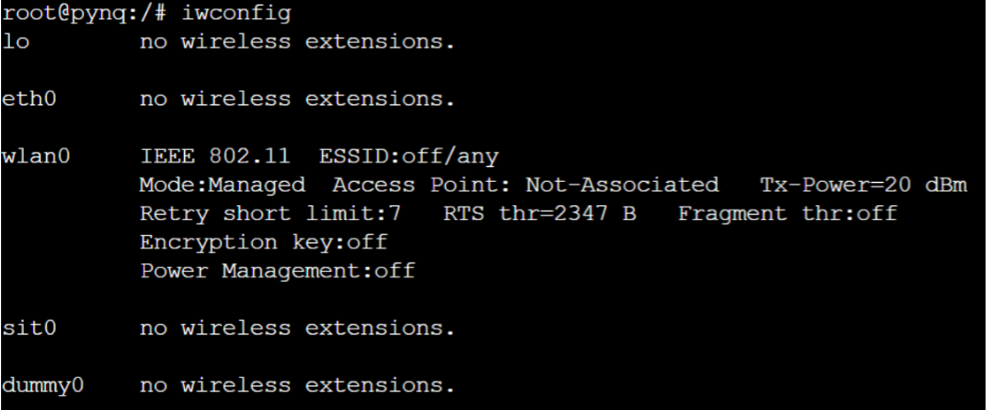
ip addr show # 아래의 사진을 보면 현재 해결되지 않았기에 state DOWN(wlan0)임을 알 수 있다.

nmcli device status #여기에서도 wifi가 unavailable 임을 알 수 있다.

이를 해결하기 위해 dmesg | grep wlan0 명령어를 입력해서 어떤 상태인지 파악했다.

위 로그를 보면 연결을 시도하다가 끊겼음을 알 수 있다.(이렇게 표현하는 게 맞을 지 모르겠다..)
sudo systemctl status NetworkManager # 확인해보니 wpa_supplicant가 mask 되어있어서 발생하는 문제이다.
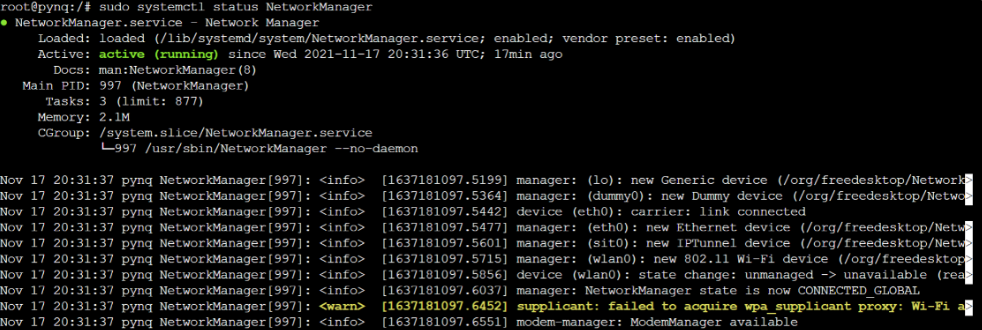
즉, etc/wpa_supplicant/wpa_supplicant.conf 파일에 아래의 내용을 추가하는 것만으로는 해결할 수 없다.
ctrl_interface=DIR=/var/run/wpa_supplicant GROUP=netdev
update_config=1
country=US
network={
ssid="your-ssid"
psk="your-password"
key_mgmt=WPA-PSK
}
이제 아래의 내용을 따라 입력해보면 된다.
sudo systemctl start wpa_supplicant
sudo systemctl unmask wpa_supplicant
sudo systemctl enable wpa_supplicant
sudo systemctl restart networking
sudo dhclient wlan0
nmcli device status # unconnection으로 바뀌어 있을 것이다.
nmcli device wifi list
nmcli device wifi connect 'your-ssid' 'password''
nmcli device status # 이제 connect로 바뀌어 있을 것이다.
여기까지 했다면 당신은 802.11n 정도는 연결할 수 있다.
참고로 이 글에서 소개한 동글은 pynq 공식 support에서 연결을 성공한 사람이 있다는 사실을 확인 후에 구매한 것이다.
써보면 알겠지만 상당히 느리다.. 그래서 802.11ac를 사용하고자 시도했던 과정을 아래에 소개하고자 한다.(이것도 된다)
우선 x86과 arm에서 빌드하는 make명령어가 다르다는 것을 인지하고 있어야 한다.
물론 필자는 학부3학년 응애라 이런거 몰랐기에 고생을 좀 했다,,
https://kkn1220.tistory.com/123 <- 이 블로그의 내용도 참고했다.
ubuntu에러(Could not get lock /var/lib/apt/lists/lock - open (11: Resource temporarily unavailable)
가끔 $sudo apt-get update를 할 때아래 메시지가 발생할 때가 있다. (우분투 14.04기준) Could not get lock /var/lib/apt/lists/lock - open (11: Resource temporarily unavailable) 간단하다. $sudo rm /var/lib/apt/lists/* -vf$sudo apt-get
kkn1220.tistory.com
sudo apt-get update
sudo apt-get install build-essential bc
sudo apt install -y dkms git build-essential
sudo apt-get install git
sudo apt-get install make
sudo apt-get install clean
E: Sub-process /usr/bin/dpkg returned an error code (1) 에러 대비
//
sudo find /var/lib/dpkg/info/ -type f -exec rm -f {} +
sudo dpkg --configure -a
sudo apt update -y
sudo dpkg --configure -a
//
sudo apt-get install gcc-arm-linux-gnueabihf
sudo apt-get install linux-source // 5분이상 소요
sudo apt-get install linux-generic reboot
git clone "https://github.com/RinCat/RTL88x2BU-Linux-Driver.git" /usr/src/rtl88x2bu-git
sed -i 's/PACKAGE_VERSION="@PKGVER@"/PACKAGE_VERSION="git"/g' /usr/src/rtl88x2bu-git/dkms.conf
cd ./usr/src/rtl88x2bu-git
make clean
make ARCH=arm CROSS_COMPILE=arm-linux-gnueabihf- -C /lib/modules/5.4.0-xilinx-v2020.2/build
make ARCH=arm CROSS_COMPILE=arm-linux-gnueabihf- -C /lib/modules/5.4.0-xilinx-v2020.2/build M=$(pwd) modules
# make ARCH 커널소스경로 / 모듈 소스 디렉토리 지정!!
dkms add -m rtl88x2bu -v
git dkms autoinstall //20분 소요
sudo modprobe 88x2bu
여기까지 잘 따라했다면 wifi 동글도 사용할 수 있을거라 생각한다. 도움이 되었다면 널리 퍼뜨려주시길,,~
'FPGA(PYNQ-Z2)' 카테고리의 다른 글
| pynq z2에 ov5640 camera module 연결하기 (0) | 2024.07.19 |
|---|---|
| PYNQ-Z2 UART 통신 사용해보기 (5) | 2024.07.14 |
| [Vitis] PYNQ-Z2의 PS 영역 사용해보기 feat.설계독학맛비 (0) | 2024.07.14 |
| Vitis + Vivado 설치(v2020.2) pynq-z2 board file 오류 해결 (0) | 2024.07.11 |


